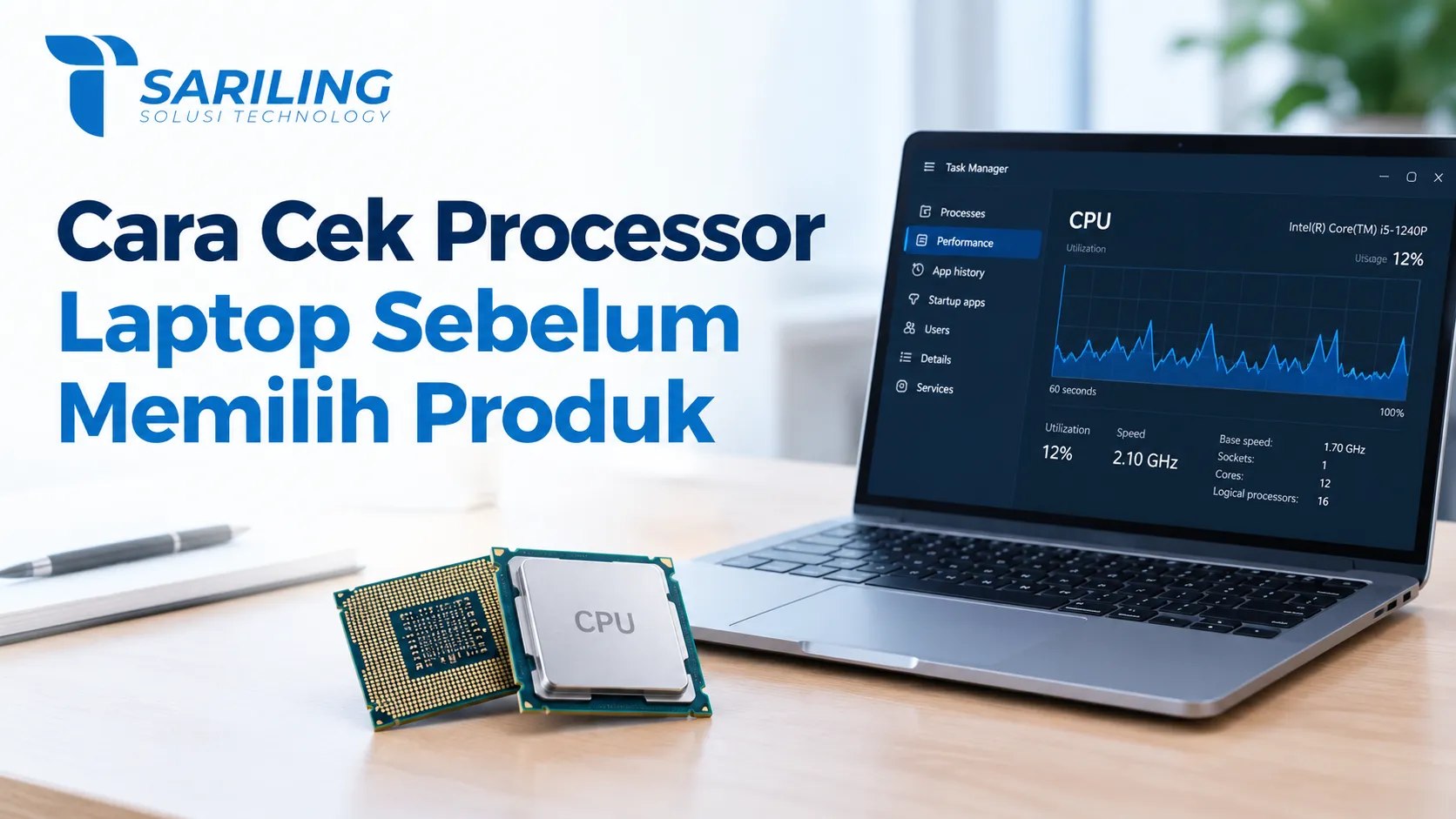
Buka Task Manager dengan menekan Ctrl + Shift + Esc, lalu pilih tab Performance dan klik CPU. Nama chip, jumlah core, dan clock speed langsung terlihat. Metode ini paling cepat dan tidak memerlukan aplikasi tambahan.
Ada empat cara lain yang bisa dipakai bila Task Manager tidak menampilkan detail lengkap. Semuanya tersedia bawaan Windows, jadi panitia pengadaan tidak perlu memasang software pihak ketiga.
5 Metode Cek Processor Laptop
1. Task Manager (Paling Cepat)
- Tekan
Ctrl + Shift + Escuntuk membuka Task Manager. - Pilih tab Performance, lalu klik CPU di panel kiri.
- Baca nama chip di kanan atas (misalnya Intel Core i5-1235U atau AMD Ryzen 5 5600U).
- Lihat juga jumlah core, thread, base speed, dan Sockets.
2. System Information (msinfo32)
Metode ini menampilkan detail yang lebih lengkap, termasuk arsitektur dan BIOS.
- Tekan
Windows + R, ketikmsinfo32, lalu Enter. - Pada menu System Summary, cari baris Processor.
- Nama chip, kecepatan, dan jumlah core ditampilkan lengkap.
3. DirectX Diagnostic Tool (dxdiag)
Cocok untuk memeriksa chip sekaligus spesifikasi grafis dan memori.
- Tekan
Windows + R, ketikdxdiag, lalu Enter. - Buka tab System dan lihat bagian Processor.
4. Command Prompt atau PowerShell
Berguna saat memeriksa banyak unit sekaligus dan ingin menyalin hasilnya ke dokumen pengadaan. Jalankan salah satu perintah berikut:
wmic cpu get name— menampilkan nama chip saja.wmic cpu get name,numberofcores,numberoflogicalprocessors— menampilkan nama, core, dan thread.systeminfo— menampilkan ringkasan prosesor beserta versi BIOS.
5. Label Fisik dan BIOS
Saat unit belum dinyalakan, periksa stiker spesifikasi di bodi bawah laptop atau kemasan pabrik. Untuk verifikasi menyeluruh, masuk ke BIOS/UEFI lewat tombol F2, Del, atau F10 saat booting dan lihat menu System Information.
Cara Membaca Hasil: Istilah yang Perlu Dipahami
| Istilah | Arti | Kenapa Penting |
|---|---|---|
| Nama/model chip | Seri prosesor, misalnya Core i5-1235U | Menentukan kelas dan generasi perangkat |
| Core & Thread | Jumlah inti pemrosesan dan jalur eksekusinya | Makin banyak, makin lancar multitasking |
| Clock speed (GHz) | Kecepatan kerja per detik | Menentukan respons aplikasi |
| Generasi | Angka pada nama chip (mis. 12 = generasi ke-12) | Menentukan dukungan pembaruan Windows |
| TDP | Konsumsi daya dalam watt | Mempengaruhi panas, baterai, dan biaya listrik |
| Cache | Memori cepat di dalam chip | Mempercepat akses data berulang |
Kenapa Cek Processor Penting untuk Pengadaan Instansi
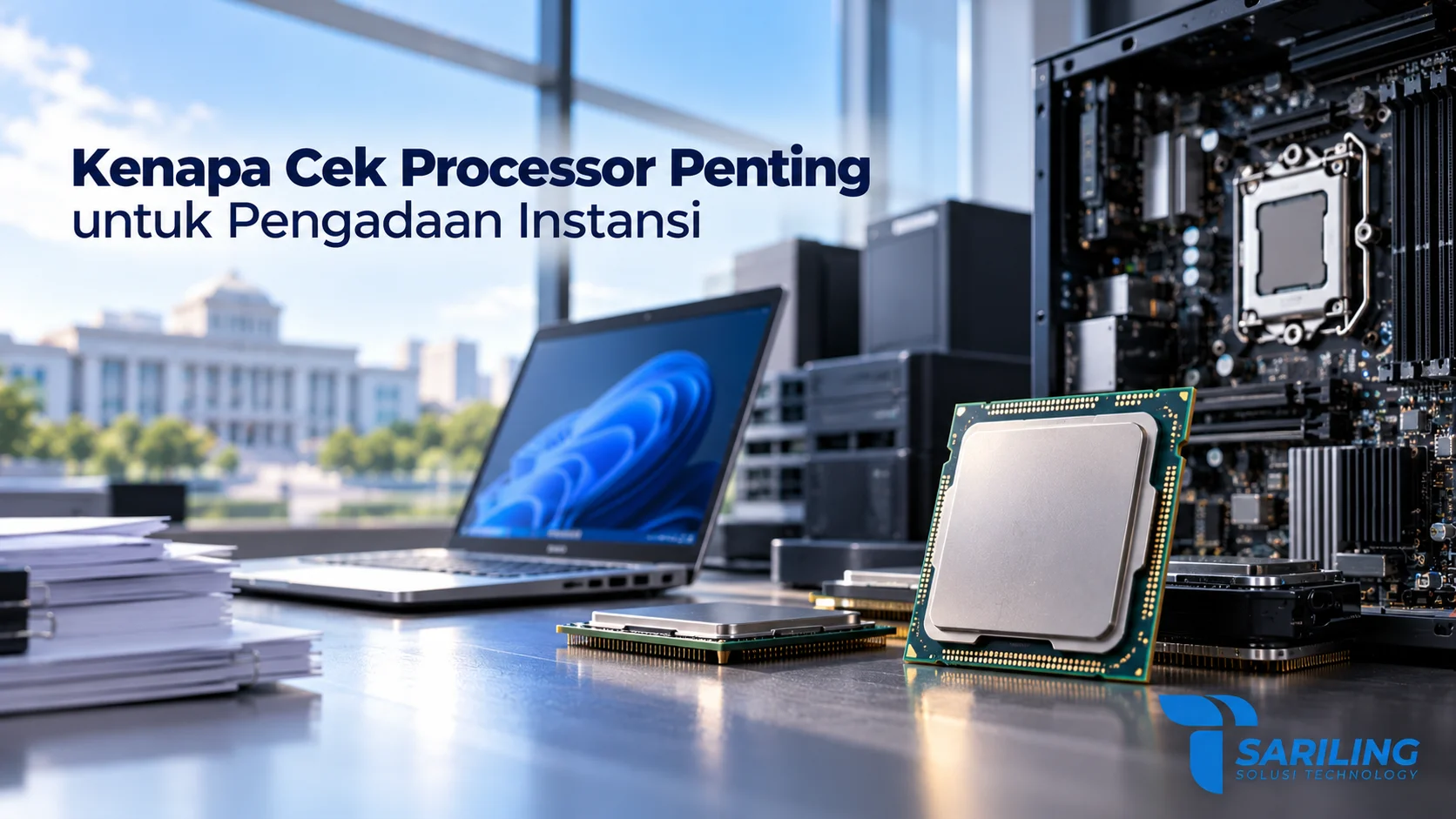
Spesifikasi prosesor menentukan apakah unit mampu menjalankan aplikasi perkantoran, sistem informasi dinas, hingga aplikasi berbasis web tanpa lag. Kesalahan membaca spesifikasi berujung pada pembelian unit di bawah standar atau sebaliknya, spesifikasi berlebih yang memboroskan anggaran.
Generasi chip juga menentukan masa dukung pembaruan sistem operasi. Unit dengan generasi lawas berisiko tidak mendapat update keamanan, yang menjadi masalah serius di lingkungan instansi pemerintah.
Verifikasi Saat Serah Terima dan Penyusunan KAK
Cantumkan spesifikasi minimum prosesor dalam Kerangka Acuan Kerja (KAK), misalnya “Intel Core i5 generasi ke-12 atau setara, minimal 4 core”. Saat barang tiba, jalankan pengecekan lewat Task Manager dan cocokkan dengan lembar penawaran resmi.
Untuk perangkat keras pendamping, lihat juga rekomendasi pada lini Laptop dan Notebook untuk Perusahaan dan Desktop PC dan Workstation Kantor.
Pilih Laptop Bergaransi Resmi
Telusuri Pilihan Produk E Katalog Bergaransi kami untuk menemukan laptop instansi dengan spesifikasi sesuai kebutuhan dinas. Setiap unit bergaransi resmi dan siap dicocokkan spesifikasinya saat serah terima.
Hubungi tim kami melalui Formulir Permintaan Penawaran untuk detail harga dan ketersediaan unit.
Untuk membantu verifikasi penyedia dan pilihan perangkat dalam proses pengadaan, panitia juga dapat melihat Sariling Solusi Technology di INAPROC. Informasi tersebut dapat menjadi referensi tambahan untuk mencocokkan spesifikasi laptop dan processor dengan kebutuhan yang telah ditetapkan dalam KAK sebelum melakukan pemesanan. Lihat Sariling Solusi Technology di INAPROC
FAQ Seputar Cara Cek Processor Laptop
Bagaimana cara melihat tipe processor melalui menu pengaturan Windows?
Buka Settings > System > About. Nama chip dan kecepatannya tertera pada baris Processor. Cara ini paling ringkas untuk pengguna umum.
Apakah spesifikasi processor bisa dilihat tanpa menyalakan perangkat?
Bisa. Informasi dasar tercantum pada stiker fisik di bodi bawah laptop serta lembar spesifikasi pada kemasan pabrik.
Mengapa informasi generasi chip penting dalam dokumen pengadaan?
Generasi chip menentukan batas dukungan pembaruan sistem operasi dan tingkat efisiensi konsumsi daya perangkat dalam jangka panjang.
Apakah Task Manager andal untuk memantau kecepatan kerja processor?
Ya. Task Manager menampilkan penggunaan CPU secara real-time beserta frekuensi kerja saat aplikasi berjalan.